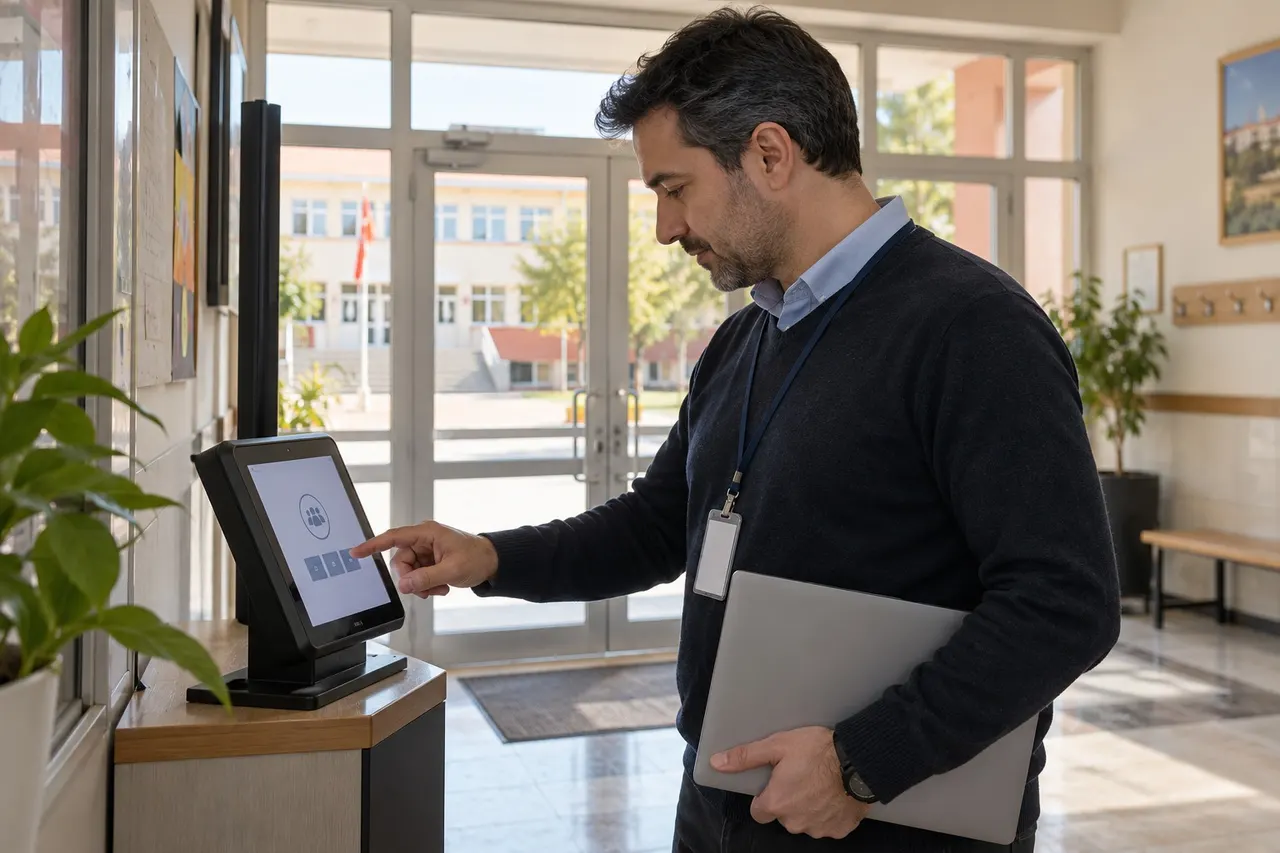
Yoklama tabletinde öğrencilerin başka uygulamalara geçmesini azaltmak için cihazın kullanım amacı ve yönetimi birlikte planlanmalıdır. Ekranda yalnızca yoklama uygulamasını tutmak, yönetim panelinin güvenliğini tek başına sağlamaz. Cihaz ayarı, kullanıcı yetkisi ve günlük kullanım farklı katmanlardır.
Girişte sürekli açık duran tablet, kişisel e-posta veya mesajlaşma hesabıyla kullanılmamalıdır. Aksi halde sıradan bir bildirim bile ekranda kurumla ilgisi olmayan bilgileri gösterebilir. İlk adım, cihazda gerçekten gerekli olan uygulamaları ve hesapları belirlemektir.
Ekran sabitleme ile kiosk yönetimi aynı mı?
Android'in ekran sabitleme özelliği, bir uygulamanın görünür kalmasını sağlayabilir. Özelliğin adı ve adımları sürüm ve üreticiye göre değişir. Google'ın resmî rehberindeki ilgili cihaz talimatı izlenmelidir.
Bu özellik; uzaktan cihaz yönetimi, kurumsal kiosk politikası veya tam erişim güvenliğiyle aynı kapsam değildir. Kurum daha sıkı cihaz kontrolüne ihtiyaç duyuyorsa uygun yönetim çözümü teknik ekiple seçilmelidir. Bir özelliğin varlığı diğerinin otomatik olarak sağlandığı anlamına gelmez.
Kurulumda hangi sorular sorulmalı?
- Cihazı kim açacak ve günlük kontrolünü kim yapacak?
- Uygulamadan çıkış yetkisi kimde olacak?
- Yeniden başlatılınca hangi ekran açılacak?
- Güncelleme veya bağlantı sorunu olduğunda görevli ne yapacak?
- Kişisel bildirimler ve gereksiz hesaplar nasıl yönetilecek?
Yönetici şifresini bütün personele dağıtmak pratik bir çözüm değildir. Giriş görevlisinin ihtiyacı ile sistem ayarlarını değiştirme yetkisini ayırın. Kioskta yönetim hesabını açık bırakmak yerine ürünün uygun kullanım akışı belirlenmelidir.
Hangi testler yapılmalı?
- Cihaz açıldığında beklenen ekranın geldiğini kontrol edin.
- Yetkisiz kullanıcının yanlışlıkla başka alana geçip geçemediğini inceleyin.
- Ekran kapandıktan ve cihaz yeniden başladıktan sonraki davranışı deneyin.
- Bildirim geldiğinde kişisel veya gereksiz bilgi görünmediğini kontrol edin.
- Yetkili görevlinin normal bakım için erişim yolunu doğrulayın.
Bu denemeler kurumun kendi cihazında ve teknik ekibin bilgisiyle yapılmalıdır. Başarılı kontrol, cihazın hiçbir koşulda aşılamayacağına ilişkin bir güvenlik garantisi değildir.
BE Soft kurulumu için ne netleştirilmeli?
Yüz tanıma uygulamasıyla tabletin işletim sistemi yönetimi ayrı kapsamlar olabilir. Demo sırasında uygulamanın çalışmasının yanında cihazın yeniden başlama, yetkili bakım ve bildirim davranışını da sorun. Her kurulumda uzaktan kiosk yönetimi bulunduğunu varsaymayın.
Personel yetkileri ve güncelleme sonrası test rehberleri bu planı tamamlar.
Sık sorulan sorular
Ekran sabitleme bütün güvenliği sağlar mı?
Hayır. Uygulama görünümü, yönetici erişimi ve cihaz yönetimi ayrı değerlendirilir.
Cihaz yeniden başlayınca aynı ayar korunur mu?
Ürün ve kurulum yapısına bağlıdır; gerçek cihazda test edilmelidir.
BE Soft ile kurumunuzdaki tablet kullanım kapsamını netleştirin.